

黑猫盒子
- 分类
- 模拟经营
- 大小
- 301.68MB
- 版本
- 30
- 更新
- 2026-06-01
- 系统
- Android / iOS
- 厂商
- 深圳市闪臣科技开发有限公司
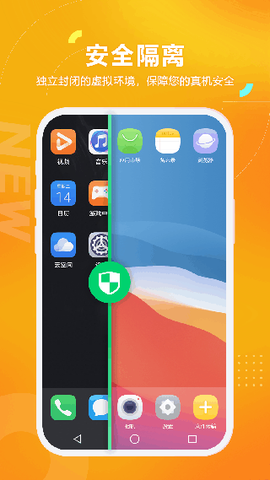
黑猫盒子官网版app是一款专为安卓用户设计的虚拟化应用工具,它能够在真实安卓系统内创建一个独立的虚拟运行环境。用户可通过该应用安装和运行各类软件或游戏,这些操作完全在虚拟空间中进行,不会占用手机本机的存储空间,也不依赖设备的高性能配置。黑猫盒子提供了一个安全、流畅的隔离运行环境,适合需要多开应用或保护隐私的用户使用。
1. 打开黑猫盒子app,点击“开机”按钮启动虚拟机。
2. 进入虚拟机桌面后,即可开始操作虚拟环境。
3. 点击浏览器图标,即可在虚拟机内使用浏览器应用。
4. 如需其他操作,可新建应用、执行关机或录屏等功能。
1. 安卓系统内的虚拟安卓系统:具备强大的多开逻辑,提供全新流畅体验,让用户玩机不受限制。
2. 简单、傻瓜式操作:稳定运行游戏与应用,即便是新手也能快速上手。
3. 一台手机变N台手机:支持同时后台运行多个黑猫盒子实例,实现设备资源最大化利用。
【悬浮窗功能】在真机操作界面下,用户可实时监控并控制虚拟机内的运行状态。
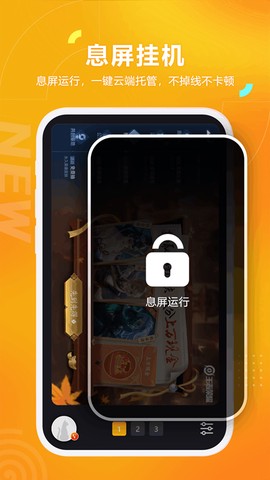
【熄屏在线】无论是切换回真机模式,还是关闭手机屏幕,虚拟机内的应用均能持续运行,不受影响。
【文件互传】支持真机与虚拟机之间的应用、文件、视频等数据互相克隆,省去重复下载的麻烦。
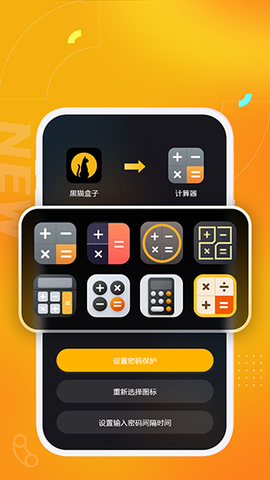
【隐私保护】有效保护聊天记录、视频、图片、应用等敏感信息,防止隐私泄露。
一、如何添加应用程序到黑猫盒子?
1. 选择“文件传输”功能。
2. 点击“我要导入”。
3. 选择“应用”类别。
4. 找到需添加的应用,点击“安装”。
5. 安装成功后,可在“传输记录”中查看已导入的软件。
6. 返回黑猫盒子桌面,即可看到成功导入的应用图标。
二、黑猫盒子如何多开系统?
1. 点击右下角选项按钮。
2. 选择“新建”。
3. 确认添加虚拟机。
4. 系统成功添加新的虚拟机实例。
三、如何导入照片到黑猫盒子中?
1. 选择“文件传输”功能。
2. 点击“我要导入”。
3. 选择“图片”类别。
4. 点击开启“存储权限”,允许应用访问设备存储。
5. 选择需要导入的图片,点击“导入”。
6. 导入成功后,可在“传输记录”中查看已导入的图片记录。
7. 返回黑猫盒子界面,打开图库应用,即可浏览成功导入的图片。
![黑猫盒子[图1]](https://static.down8818.com/uploads/20260706/6a4b420c94f157.40767242.png)
v1.4.2版本
修复部分已知问题,提升用户体验。


